在ArcMap中发布要素图层服务以及将SQL Server数据库升级为企业级地理数据库是GIS数据处理与共享中的关键步骤。本文将基于wangchaohpu在CSDN博客上的分享,结合基础软件服务知识,为您详细介绍这两个核心操作流程。
一、在ArcMap中发布要素图层服务
要素图层服务允许您将地图中的矢量数据(点、线、面)发布到ArcGIS Server,从而实现数据的网络共享与在线编辑。发布前,请确保您拥有ArcGIS Server的管理员权限,并且数据已正确加载到ArcMap地图文档中。
- 数据准备与检查
- 在ArcMap中加载需要发布的要素图层,并设置好符号系统、标注等地图属性。
- 使用“分析地图”工具检查是否存在严重的错误或警告,例如数据范围过大、图层缺少空间参考等,并进行修复。
- 连接至ArcGIS Server
- 在ArcMap的目录窗口中,右键点击“GIS服务器”,选择“添加ArcGIS Server”。
- 选择“发布服务”,然后输入ArcGIS Server的管理URL、用户名和密码,建立连接。
- 发布服务
- 在目录窗口中,右键点击已准备好的地图文档或图层,选择“发布到ArcGIS Server”。
- 在服务编辑器中,设置服务名称、输出文件夹位置,并选择功能(如Feature Access以启用查询和编辑)。
- 配置池化、安全等高级属性,然后点击“分析”进行最终检查,确认无误后点击“发布”。
- 验证与管理
- 发布完成后,可在ArcGIS Server Manager或ArcGIS Online中查看服务状态,并进行启动、停止、权限设置等管理操作。
二、将SQL Server数据库升级为企业级地理数据库
将SQL Server中的普通数据库升级为地理数据库,可以启用版本控制、拓扑、网络数据集等高级GIS功能,是构建企业级GIS平台的基础。
- 前提条件
- 确保SQL Server实例已安装,并拥有数据库的sysadmin权限。
- 安装对应版本的ArcGIS for Server或ArcGIS Desktop(包含地理数据库管理功能)。
- 备份原始SQL Server数据库,以防升级过程中出现意外。
- 创建地理数据库管理员
- 在SQL Server中创建一个登录账户(如
sde),并授予其创建数据库的权限。
- 在ArcMap中,通过“创建企业级地理数据库”工具(位于“数据管理工具”->“地理数据库管理”下),连接到SQL Server实例,并指定
sde用户为地理数据库管理员。
- 升级现有数据库
- 如果已有数据库需要升级,可以使用“启用企业级地理数据库”工具,选择该数据库,并输入
sde用户的凭证,系统会自动添加必要的地理数据库系统表、存储过程和函数。
- 后期配置与验证
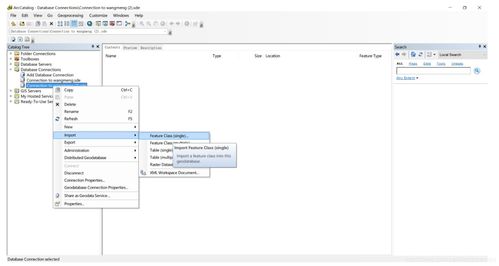
- 升级后,使用ArcCatalog或ArcMap连接至新的地理数据库,验证是否可以创建要素数据集、注册版本化数据等。
- 根据需要,配置连接池、优化存储参数,以提升数据库性能。
通过上述步骤,您可以在ArcMap中成功发布要素图层服务,实现数据的在线共享;将SQL Server数据库升级为企业级地理数据库,能够解锁更强大的GIS数据管理能力。这两项操作是构建稳定、高效GIS基础软件服务的关键环节,建议在操作前充分测试环境,并参考官方文档及社区经验(如wangchaohpu的CSDN博客)以获取最新技术支持。